この記事は活用方法の提案です。実際のお客様の事例ではなく、紙面も説明用のイメージです。
01
いつものメニューを、Webの入口に
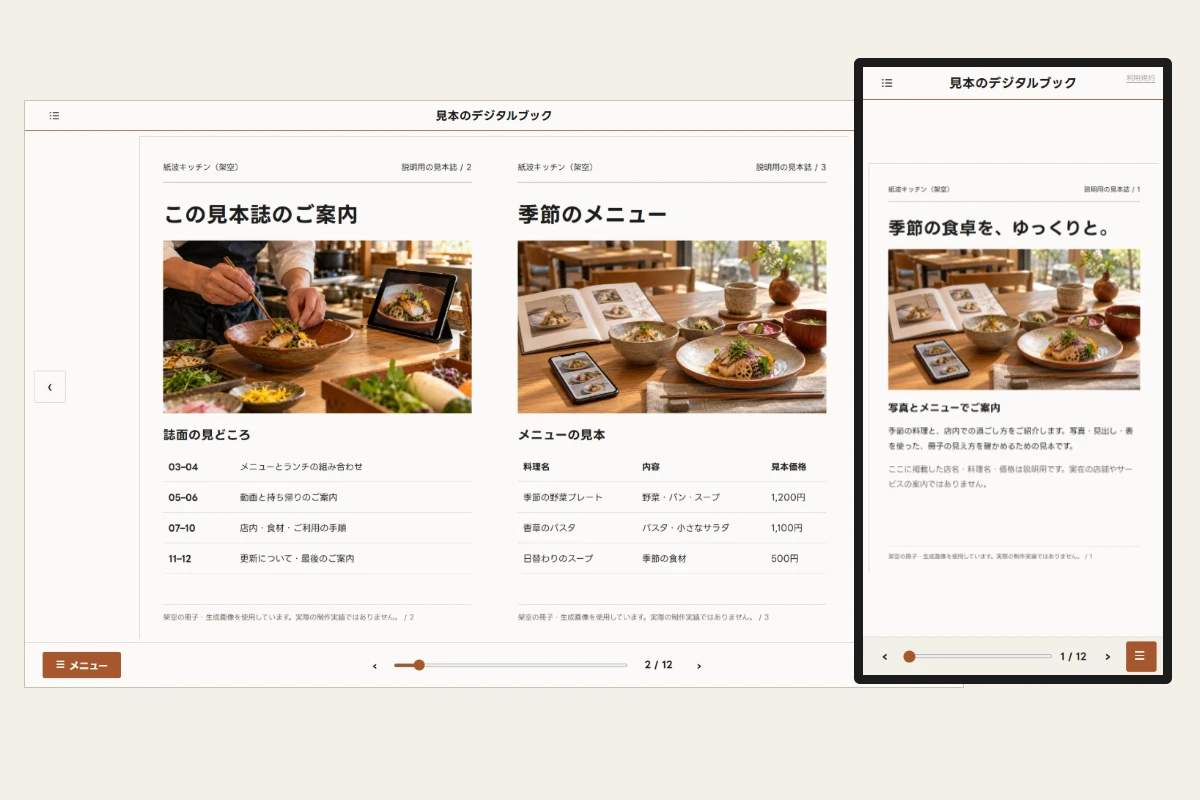
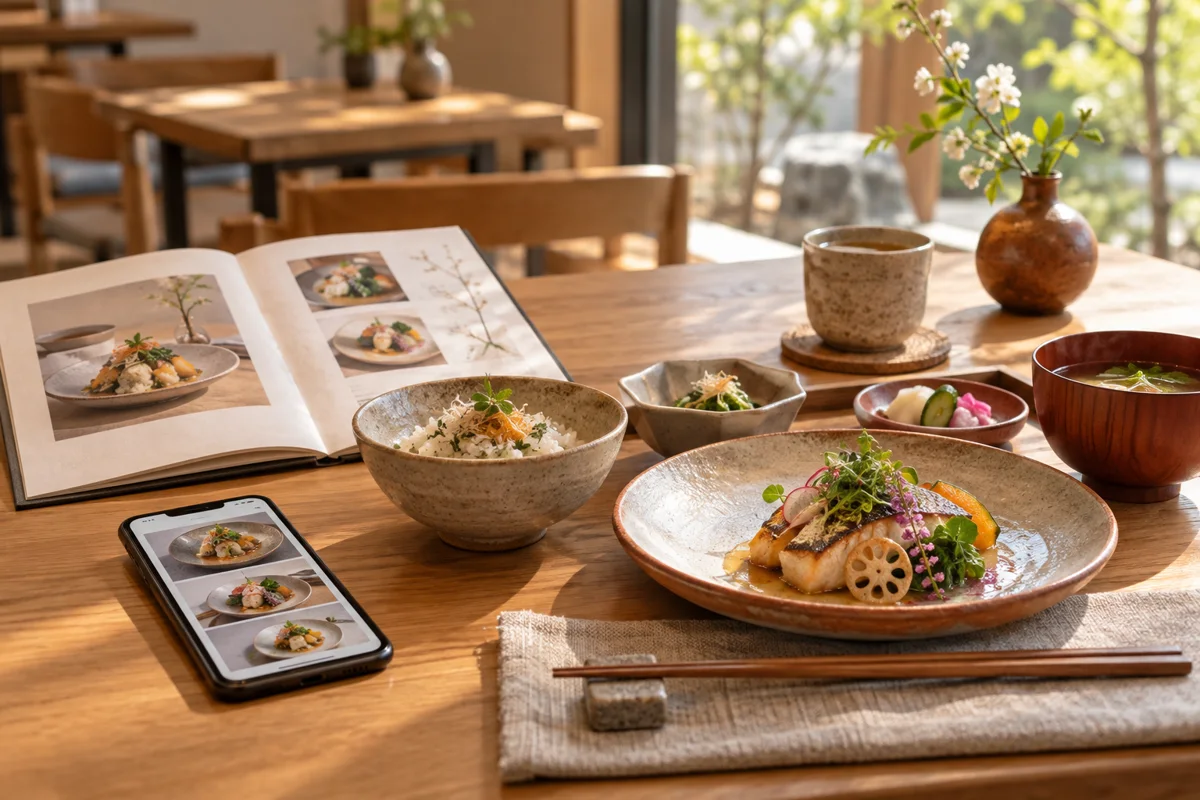
店頭で使うメニューのPDFをもとに、URLで案内できるブックを用意します。お店のサイトやSNSから同じブックへ案内し、来店前に料理や雰囲気を見てもらう使い方です。
いつものメニューを、Webの入口に:準備するものと手順
- 店頭で使うメニューのPDFを用意する。
- 公式サイト・SNSのどこから案内するか決める。
02
料理の魅力は、写真と動画で
調理の様子や店内の動画を、メニューの紙面内に配置できます。表紙の前に流すオープニングムービーとは別の機能です。冒頭にお店の雰囲気を伝える映像を置く場合は、オープニングとして設定します。配信元や利用端末に合わせて、再生の動作を掲載する内容・公開する範囲を伺い、設定します。
料理の魅力は、写真と動画で:準備するものと手順
- 料理紹介の動画URLと、設置するページ・位置を指定する。
- 冒頭の映像ならオープニングとして指定し、再生とスキップを確認する。
03
気になったら、そのまま予約へ
予約サイトや営業時間の案内へリンクを置けば、読者が調べ直す手間を減らせます。どこへ案内するかを先に決めてから、紙面上の位置を調整します。
気になったら、そのまま予約へ:準備するものと手順
- 予約サイトのURLを用意する。
- 例:最終ページの「ご予約」から、予約サイトへ進むリンクを設定する。
04
まずは、お手持ちのPDFで
制作体験では、ページめくりと閲覧画面・閲覧データレポートを確認できます。動画の設置などを含む正式な制作は、PDFを改めてお預かりして進めます。
まずは、お手持ちのPDFで:準備するものと手順
- 制作体験でメニューの文字サイズとページめくりを確認する。
- 正式制作ではPDFを改めて渡し、動画・リンクを指定する。